QuickAnswer AI - 快速答案查询工具



QuickAnswer AI 是一款运行于 Windows 10 及更高版本操作系统的桌面应用程序,旨在为用户提供快速、准确的题目答案查询服务。通过全局热键截图、智能文字识别和AI问答,让学习和工作更加高效。
✨ 主要功能
🔥 智能截图识别
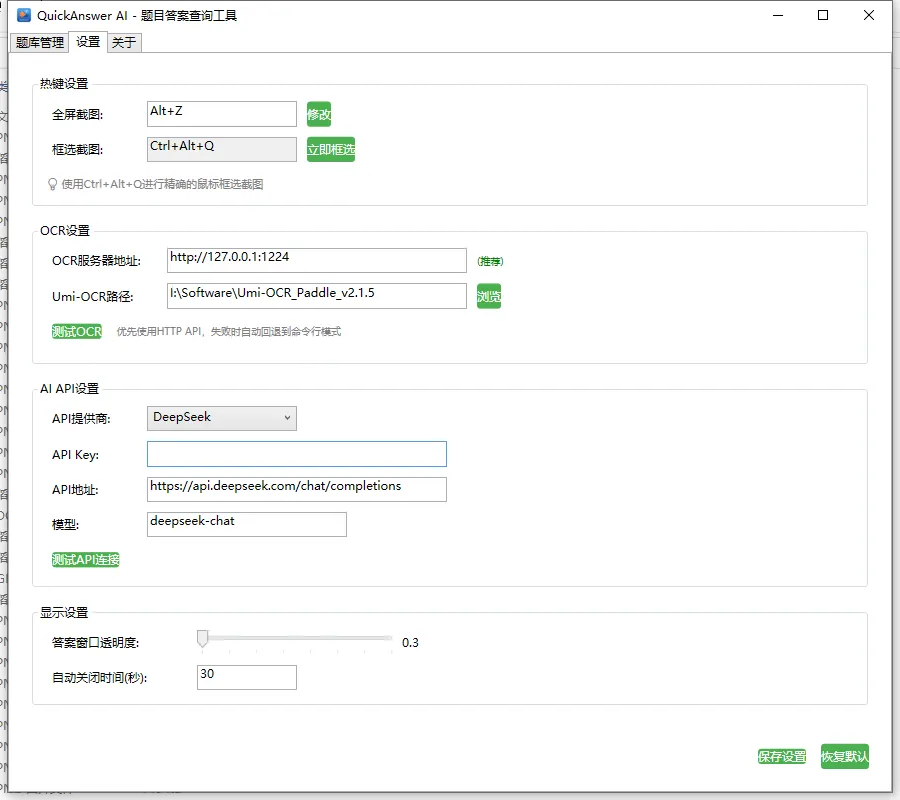
- 全局热键截图:按下
ALT+Z快速截图并识别题目 - 框选截图:按下
Ctrl+Alt+Q进行精确框选截图 - 智能文字识别:集成 Umi-OCR 进行高精度文字识别
- 多种识别模式:支持HTTP API和命令行两种OCR模式
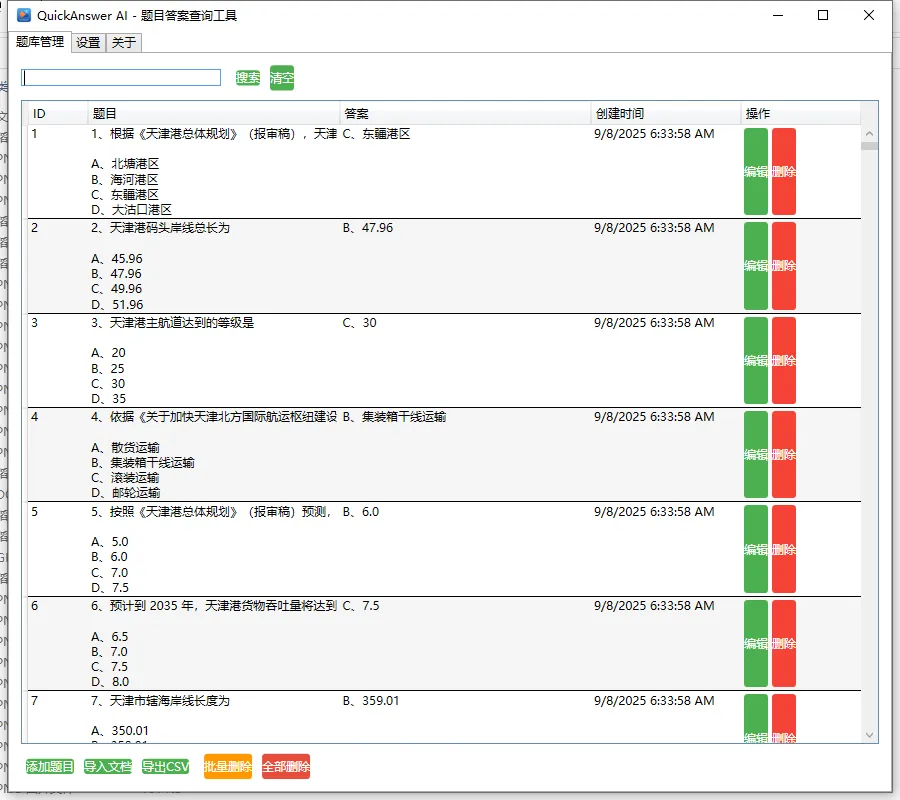
💾 题库管理
- 本地题库管理:支持题目的增删改查和批量导入
- 多格式导入:支持Word文档、Excel表格、CSV文件导入题库
- 智能搜索:快速搜索题库中的题目和答案
- 批量操作:支持批量删除和编辑题目
🤖 AI 智能问答
- 多AI提供商:支持OpenAI、Claude、DeepSeek、Kimi等多种AI服务
- 智能答题:当本地题库无答案时,自动调用AI获取答案
- 答案保存:AI回答可一键保存到本地题库
📱 用户体验
- 优雅的用户界面:现代化的界面设计,操作简单直观
- 系统托盘集成:最小化到托盘,不占用任务栏空间
- 智能预览:鼠标悬停托盘图标显示最近答案
- 极速响应:本地搜索毫秒级响应,AI查询秒级完成
📋 系统要求
- 操作系统:Windows 10 或更高版本
- 运行时:.NET 6.0 或更高版本
- OCR引擎:Umi-OCR 程序(推荐使用HTTP API模式)
- 内存:建议 4GB 以上
- 存储空间:至少 100MB 可用空间
🚀 快速开始
1. 下载和安装
- 下载程序:从 Releases 页面下载最新版本
- 安装 .NET 6.0:如果系统未安装,请从 Microsoft官网 下载安装
- 下载 Umi-OCR:从 Umi-OCR GitHub 下载并解压
2. 配置 OCR 服务
方式一:HTTP API 模式(推荐)
- 启动 Umi-OCR 程序
- 在 Umi-OCR 中启用 HTTP API 服务(默认端口1224)
- 在 QuickAnswer AI 设置中填入:
http://127.0.0.1:1224
方式二:命令行模式
- 在设置中配置 Umi-OCR 程序路径
- 程序会在 HTTP API 不可用时自动回退到此模式
3. 配置 AI 服务(可选)
- 选择 AI 提供商(推荐 DeepSeek 或 Kimi)
- 填入对应的 API Key 和服务地址
- 点击"测试API连接"验证配置
4. 开始使用
- 程序启动后会自动最小化到系统托盘
- 按下
ALT+Z进行全屏截图识别 - 按下
Ctrl+Alt+Q进行框选截图识别 - 查看识别结果和答案
📖 使用指南
🎯 基本操作
- 启动程序:双击运行,程序会自动最小化到系统托盘
- 截图识别:
ALT+Z:全屏截图识别Ctrl+Alt+Q:框选截图识别
- 查看答案:识别完成后会弹出答案窗口
- 保存答案:点击"保存到题库"将答案添加到本地数据库
📚 题库管理
- 查看题库:在"题库管理"标签页查看所有题目
- 搜索题目:使用搜索框快速查找特定题目
- 添加题目:点击"添加题目"手动添加新题目
- 编辑题目:双击题目行进行编辑
- 批量操作:选中多个题目进行批量删除
- 导入导出:支持 CSV、Excel、Word 格式的批量导入
⚙️ 设置配置
OCR 设置
- HTTP API 地址:推荐使用
http://127.0.0.1:1224 - 程序路径:命令行模式的备用路径
- 测试连接:验证 OCR 服务是否正常
AI API 设置
- 提供商选择:支持多种国内外AI服务
- API 密钥:填入对应服务的API Key
- 模型配置:选择合适的AI模型
- 连接测试:验证API配置是否正确
显示设置
- 答案窗口透明度:调整答案窗口的透明度
- 自动关闭时间:设置答案窗口自动关闭的时间
- 热键自定义:修改截图热键组合
🤖 支持的 AI 提供商
🇨🇳 国产大模型(推荐)
| 提供商 | 特点 | 推荐指数 | 价格 |
|---|---|---|---|
| DeepSeek | 性价比之王,推理能力强 | ⭐⭐⭐⭐⭐ | 极低 |
| Kimi (Moonshot) | 长文本专家,响应极快 | ⭐⭐⭐⭐⭐ | 低 |
| 智谱GLM | 清华技术,中文理解优秀 | ⭐⭐⭐⭐ | 中 |
| 百川智能 | 中文优化,企业级稳定 | ⭐⭐⭐⭐ | 中 |
| 豆包 (ByteDance) | 多模态能力,创意丰富 | ⭐⭐⭐ | 中 |
🌍 海外大模型
| 提供商 | 特点 | 推荐指数 | 价格 |
|---|---|---|---|
| OpenAI | GPT-3.5/GPT-4,功能强大 | ⭐⭐⭐⭐ | 高 |
| Claude (Anthropic) | 安全性高,对话自然 | ⭐⭐⭐⭐ | 高 |
🏢 传统厂商
| 提供商 | 特点 | 推荐指数 | 价格 |
|---|---|---|---|
| 通义千问 (阿里云) | 企业级服务,稳定可靠 | ⭐⭐⭐ | 中 |
| 文心一言 (百度) | 中文优化,本土化好 | ⭐⭐⭐ | 中 |
📁 项目结构
QuickAnswerAI/
├── 📁 Services/                    # 核心服务层
│   ├── 🔧 TrayService.cs          # 系统托盘服务
│   ├── ⌨️ HotKeyService.cs        # 全局热键服务
│   ├── 📸 ScreenshotService.cs    # 截图服务
│   ├── 🔍 OcrService.cs           # OCR文字识别服务
│   ├── 💾 DatabaseService.cs      # SQLite数据库服务
│   ├── 📚 QuestionBankService.cs  # 题库管理服务
│   ├── 🤖 AiApiService.cs         # AI API调用服务
│   └── 📄 DocumentImportService.cs # 文档导入服务
├── 📁 Core/                       # 核心功能类
│   └── ⚙️ SettingsManager.cs      # 应用设置管理
├── 📁 Models/                     # 数据模型
│   └── 📝 QuestionModel.cs        # 题目数据模型
├── 📁 ViewModels/                 # MVVM视图模型
│   └── 🖥️ MainWindowViewModel.cs  # 主窗口视图模型
├── 📁 Assets/                     # 静态资源
│   ├── 🎨 icon.ico               # 应用程序图标
│   └── 🖼️ icon.png               # PNG格式图标
├── 🖼️ MainWindow.xaml             # 主窗口界面
├── 💬 AnswerWindow.xaml           # 答案显示窗口
├── ✏️ QuestionEditDialog.xaml     # 题目编辑对话框
├── 📸 ScreenCaptureWindow.xaml    # 截图选择窗口
├── 🚀 App.xaml                   # 应用程序入口
└── ⚙️ QuickAnswerAI.csproj       # 项目配置文件
🛠️ 技术栈
核心框架
- .NET 6.0:现代化的跨平台开发框架
- WPF (Windows Presentation Foundation):Windows桌面应用UI框架
- MVVM 架构模式:数据绑定和命令模式
数据存储
- SQLite:轻量级嵌入式数据库
- Entity Framework Core:ORM数据访问框架
第三方库
- Newtonsoft.Json:JSON序列化和反序列化
- System.Drawing.Common:图像处理和绘制
- Microsoft.Win32:Windows系统API调用
外部依赖
- Umi-OCR:开源OCR文字识别引擎
- 各种AI API:OpenAI、Claude、DeepSeek等
🔧 开发环境
推荐开发工具
- Visual Studio 2022 或 Visual Studio Code
- .NET 6.0 SDK
- Git 版本控制
编译和运行
# 克隆项目
git clone https://github.com/XXXXXXXX/QuickAnswerAI.git
cd QuickAnswerAI

# 还原依赖包
dotnet restore

# 编译项目
dotnet build

# 运行程序
dotnet run

# 发布程序
dotnet publish -c Release -r win-x64 --self-contained
🔄 版本历史
v1.2.0 (当前版本)
- ✅ 新增框选截图功能 (
Ctrl+Alt+Q) - ✅ 优化OCR识别准确率
- ✅ 支持多种AI提供商
- ✅ 改进用户界面设计
- ✅ 修复托盘图标显示问题
- ✅ 增强文档导入功能
v1.1.0
- ✅ 添加AI API集成
- ✅ 支持Word/Excel文档导入
- ✅ 优化答案窗口显示
v1.0.0
- ✅ 基础截图识别功能
- ✅ 本地题库管理
- ✅ 系统托盘集成